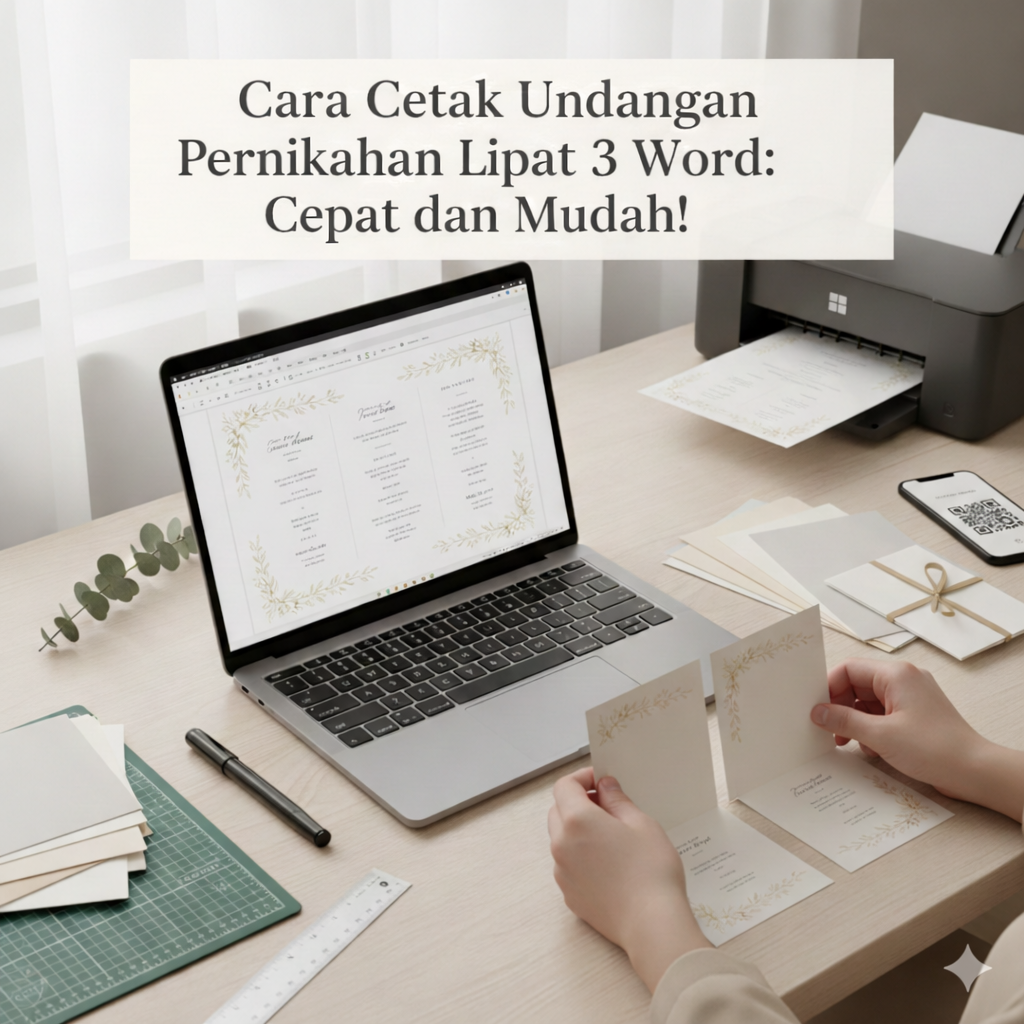
Dalam artikel kali ini, kita akan bedah tuntas bagaimana cara cetak undangan pernikahan lipat 3 Word dengan hasil yang terlihat profesional dan elegan. Dengan sedikit kreativitas dan ketelitian, undangan buatan sendiri ini tidak akan kalah cantik dengan hasil cetakan vendor mahal. Penasaran bagaimana caranya? Yuk, simak panduan lengkapnya di bawah ini!
Banyak calon pengantin yang merasa bingung karena budget pernikahan mulai membengkak. Padahal, kamu sebenarnya bisa menghemat biaya cukup signifikan dengan membuat undangan sendiri.
Cara Cetak Undangan Pernikahan Lipat 3 Word dengan Mudah
Membuat undangan lipat tiga (trifold) di Microsoft Word sebenarnya hanya memerlukan pengaturan tata letak yang tepat. Kamu hanya perlu membagi kertas menjadi tiga bagian sama besar agar saat dilipat nanti, posisinya presisi.
1. Persiapan Dokumen dan Layout Kertas
Langkah pertama sebelum mulai mendesain adalah mengatur ukuran kertas. Biasanya, undangan lipat 3 menggunakan kertas ukuran A4 atau F4 (Folio).
-
Buka Microsoft Word, pilih tab Layout.
-
Klik Orientation dan pilih Landscape.
-
Pilih Columns dan klik Three. Ini akan membagi halaman menjadi tiga kolom otomatis.
-
Atur Margins menjadi "Narrow" (0,5 inci) agar area cetak lebih luas.
2. Memasukkan Ornamen Desain yang Estetik
Agar tidak terlihat kaku, kamu perlu menambahkan elemen visual. Kamu bisa mencari aset gratis di situs seperti Freepik atau Pixabay dengan kata kunci "Wedding Floral Border" atau "Vintage Ornament".
Gunakan fitur Insert > Pictures untuk memasukkan gambar. Pastikan kamu mengatur Wrap Text menjadi "Behind Text" agar kamu bebas mengetik di atas gambar tersebut.
3. Mengatur Konten di Setiap Lipatan
Karena ini adalah undangan lipat 3, kamu harus memahami urutan kolomnya:
-
Halaman Depan (Sisi Luar): Biasanya berisi nama mempelai, tanggal, dan kutipan ayat atau kata mutiara.
-
Halaman Dalam: Berisi detail acara (Akad/Pemberkatan dan Resepsi) serta peta lokasi atau QR Code Google Maps.
-
Halaman Belakang: Berisi ucapan terima kasih atau doa restu.
Tips Memilih Kertas untuk Hasil Cetak Maksimal
Setelah desain selesai, pemilihan kertas adalah kunci utama agar undangan kamu tidak terlihat murahan. Berikut beberapa rekomendasi kertas yang cocok untuk cetak undangan pernikahan lipat 3 Word:
| Jenis Kertas | Tekstur | Kesan yang Diberikan |
| Art Carton | Licin & Glossy | Mewah dan Modern |
| Brief Card (BC) | Halus & Matte | Simpel dan Minimalis |
| Concorde | Berserat/Garis | Klasik dan Elegan |
| Jasmin | Berkerlip (Glitter) | Glamor dan Eksklusif |
Tips Pro: Gunakan printer dengan setting "Best Photo" atau "High Quality" saat mencetak agar warna yang dihasilkan tajam dan tidak bergaris.
FAQ Seputar Cetak Undangan Lipat 3 di Word
1. Apakah bisa mencetak undangan lipat 3 bolak-balik di Word?
Tentu saja bisa. Kamu hanya perlu membuat dua halaman di Word. Halaman pertama untuk bagian luar, dan halaman kedua untuk bagian dalam. Saat mencetak, gunakan fitur Manual Duplex atau cetak satu sisi dulu, lalu balik kertasnya.
2. Berapa ukuran standar undangan lipat 3?
Ukuran paling umum adalah menggunakan kertas A4 ($21 \times 29,7$ cm) yang dibagi tiga, sehingga setiap lipatan memiliki lebar sekitar 9,9 cm.
3. Jenis font apa yang bagus untuk undangan di Word?
Untuk kesan elegan, gunakan font jenis Script seperti Great Vibes atau Edwardian Script. Untuk informasi detail acara, gunakan font Serif yang bersih seperti Cinzel atau Times New Roman.
4. Bagaimana cara membuat QR Code lokasi di Word?
Kamu bisa membuat QR Code di situs gratisan, simpan sebagai gambar (JPG/PNG), lalu masukkan ke dalam dokumen Word menggunakan menu Insert Picture.
5. Apakah hasil print rumahan tahan lama?
Tergantung jenis tinta printer kamu. Tinta jenis Pigment biasanya lebih tahan air dan tidak mudah pudar dibandingkan tinta jenis Dye.
Kesimpulan
Cetak undangan pernikahan lipat 3 Word adalah solusi cerdas buat kamu yang ingin tampil beda namun tetap hemat biaya. Dengan pengaturan kolom yang benar dan pemilihan jenis kertas yang tepat, undangan impianmu bisa terwujud hanya dari meja kerja di rumah.
Jika kamu merasa artikel ini bermanfaat, jangan lupa bagikan ke teman-temanmu yang juga sedang merencanakan pernikahan, ya! Punya kendala saat mengatur layout di Word? Tuliskan pertanyaanmu di kolom komentar di bawah, nanti akan saya bantu jawab!