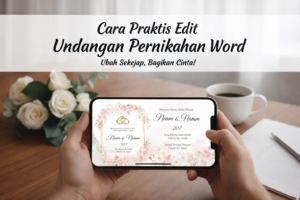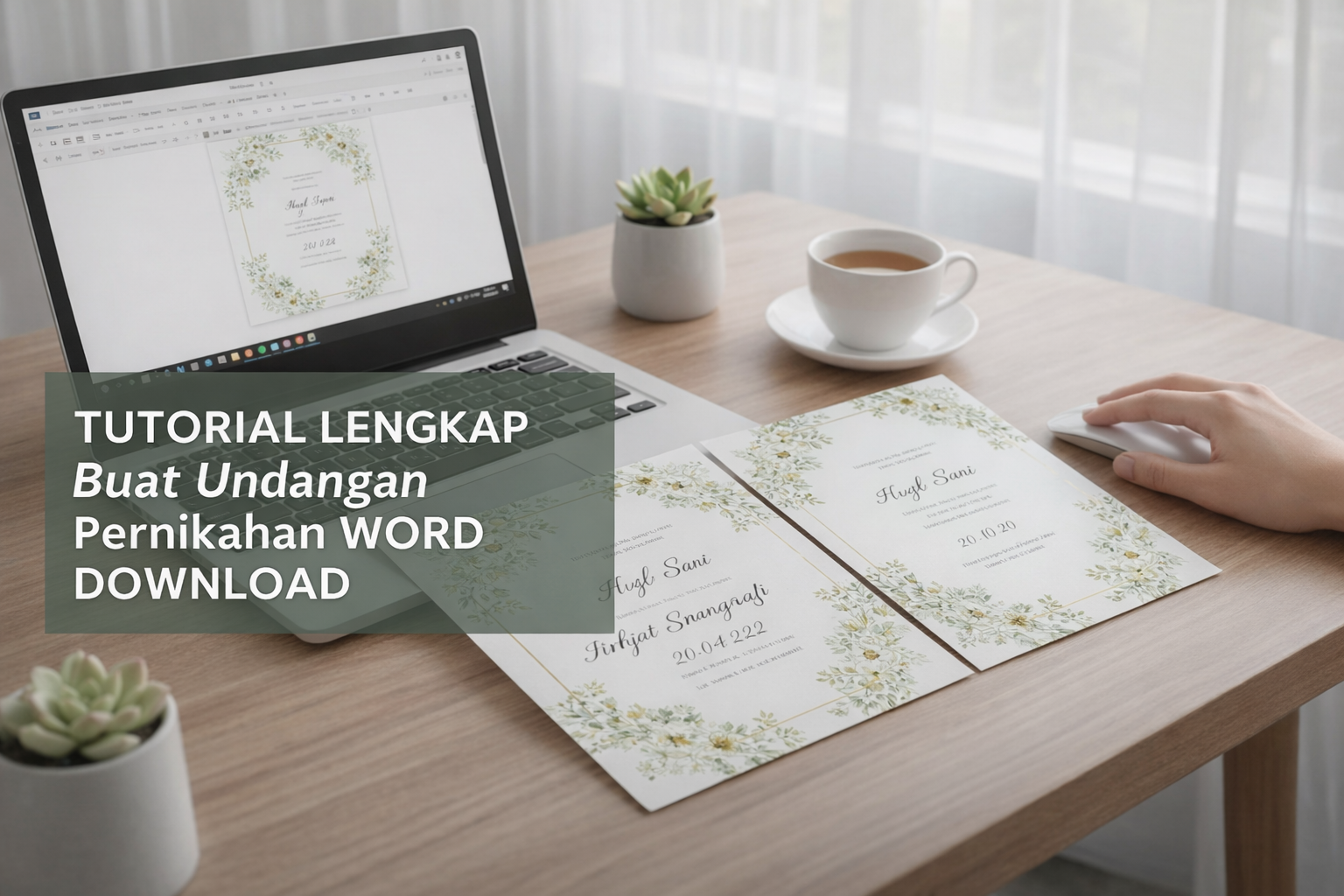
Menyiapkan hari bahagia tentu membutuhkan persiapan yang ekstra, terutama soal manajemen anggaran. Salah satu pos pengeluaran yang sebenarnya bisa kamu tekan adalah biaya cetak undangan. Tidak perlu bingung mencari jasa desain mahal, karena kamu bisa memanfaatkan aplikasi sejuta umat yang ada di laptopmu, yaitu Microsoft Word. sekarang sudah banyak orang membuat undangan pernikahan word download langsung cetak.
Banyak orang belum menyadari bahwa Microsoft Word memiliki fleksibilitas yang cukup tinggi untuk membuat desain kartu undangan yang elegan. Dengan bantuan template yang tepat, kamu hanya perlu melakukan sedikit modifikasi agar tampilannya terlihat seperti hasil karya desainer profesional. Ini adalah solusi terbaik bagi pasangan yang ingin tampil beda namun tetap efisien.
5 Langkah Buat Undangan Pernikahan Word Download
Nah, dalam artikel kali ini, kita akan membahas secara tuntas mengenai tutorial cara membuatnya. Penasaran bagaimana caranya? Simak 5 langkah-langkah buat undangan pernikahan Word download yang sudah kami rangkum khusus untuk kamu agar proses persiapan pernikahan jadi jauh lebih mudah!
1. Cari dan Pilih Template Undangan Word yang Elegan
Langkah pertama yang harus kamu lakukan adalah mencari bahan dasar desain. Kamu tidak perlu membuat segalanya dari nol. Kamu bisa mengunjungi situs penyedia aset desain gratis seperti Microsoft Create atau situs penyedia template undangan gratis lainnya di internet.
Pastikan kamu memilih format .docx agar bisa diedit dengan lancar. Pilih desain yang memiliki layout bersih dengan margin yang pas, sehingga saat dicetak nanti, komposisinya tetap simetris.
2. Atur Ukuran Kertas dan Margin
Setelah file diunduh, segera buka di Microsoft Word. Hal teknis yang sering dilupakan adalah mengatur ukuran kertas. Biasanya, undangan menggunakan ukuran A5 atau custom sesuai keinginan.
-
Buka menu Layout > Size.
-
Pilih More Paper Sizes jika ingin ukuran custom.
-
Atur Margins menjadi "Narrow" agar kamu memiliki lebih banyak ruang untuk elemen dekorasi.
3. Edit Detail Informasi Pernikahan
Ini adalah bagian terpenting. Pastikan semua data yang dimasukkan sudah benar dan tidak ada typo. Informasi yang harus ada antara lain:
-
Nama lengkap mempelai pria dan wanita.
-
Nama orang tua kedua belah pihak.
-
Waktu dan lokasi akad serta resepsi.
-
Link atau QR Code Google Maps untuk memudahkan tamu.
Gunakan kombinasi font yang menarik. Tips dari saya, gunakan maksimal dua jenis font: satu font script (tulisan tangan) untuk nama mempelai, dan satu font serif atau sans-serif yang mudah dibaca untuk detail acara.
4. Tambahkan Ornamen atau Gambar Penunjang
Agar undangan tidak terlihat kaku, kamu bisa menambahkan elemen visual. Kamu bisa memasukkan gambar bunga (floral), garis emas (gold line), atau foto pre-wedding kamu. Caranya cukup mudah:
-
Klik Insert > Pictures.
-
Pilih gambar dengan format PNG (transparan) agar menyatu dengan latar belakang.
-
Atur Wrap Text ke "Behind Text" supaya gambar tidak berantakan saat digeser.
5. Simpan ke Format PDF dan Cetak
Setelah semua langkah selesai dan kamu sudah melakukan double-check, jangan langsung mencetaknya dalam format .docx. Ubah terlebih dahulu menjadi format PDF. Hal ini bertujuan agar tata letak font dan gambar tidak berubah (berantakan) saat dibuka di perangkat atau percetakan lain. Klik File > Save As > pilih PDF.
Tanya Jawab (QnA) Seputar Undangan Word
Q: Apakah hasil cetak Microsoft Word bisa sebagus Photoshop?
A: Jika kamu menggunakan aset gambar berkualitas tinggi (High Resolution), hasilnya tetap bisa sangat tajam dan elegan.
Q: Jenis kertas apa yang paling cocok untuk cetak undangan sendiri?
A: Kamu bisa menggunakan kertas Art Carton atau Jasmin yang memiliki tekstur sedikit berkilau agar memberikan kesan mewah.
Q: Di mana saya bisa mendapatkan template undangan Word gratis?
A: Kamu bisa mencarinya di situs resmi Microsoft atau blog-blog desain yang menyediakan freebies undangan pernikahan.
Q: Apakah bisa menambahkan QR Code lokasi di Word?
A: Tentu bisa! Kamu cukup buat QR code di situs generator gratis, simpan gambarnya, lalu masukkan ke dalam file Word kamu.
Q: Bagaimana cara agar warna saat diprint tidak pudar?
A: Pastikan pengaturan printer kamu berada pada mode "High Quality" atau "Photo" dan gunakan tinta yang original.
Penutup
Itulah panduan lengkap mengenai cara membuat undangan pernikahan sendiri dengan cara yang sangat simpel. Dengan mengikuti 5 langkah-langkah buat undangan pernikahan Word download di atas, kamu sudah bisa menghemat budget yang nantinya bisa dialokasikan untuk kebutuhan lain, seperti catering atau dekorasi.
Bagaimana? Tertarik untuk mencoba membuatnya sekarang? Kalau kamu punya tips tambahan atau kendala saat mencoba tutorial ini, jangan ragu untuk tulis di kolom komentar ya! Selamat mencoba dan semoga hari bahagiamu berjalan lancar! Mau tahu tips digital marketing atau ide bisnis online lainnya? Simak terus artikel terbaru kami di sini.